
Sau khi hoàn thành và đạt tất cả các môn thi GED®, thí sinh sẽ nhận được email từ GED Testing Service để hướng dẫn nhận bằng tốt nghiệp điện tử (eDiploma) và bảng điểm điện tử (eTranscript).
Đây là những tài liệu quan trọng mà thí sinh nên tải xuống và lưu trữ cẩn thận để sử dụng khi cần làm hồ sơ học tập, du học hoặc các thủ tục liên quan đến bằng GED trong tương lai.
Trong bài viết này, Sarah Education hướng dẫn chi tiết các bước tải GED eDiploma và eTranscript về máy.
1. GED eDiploma và eTranscript là gì?
Sau khi hoàn thành toàn bộ các môn thi GED và đạt yêu cầu, GED – International, được vận hành bởi GED® Testing Service và Parchment, cung cấp cho thí sinh:
- 01 bằng tốt nghiệp điện tử miễn phí (eDiploma)
- 01 bảng điểm điện tử miễn phí (eTranscript)
Thí sinh nên tải và lưu lại các tài liệu này ngay sau khi nhận được email hướng dẫn từ GED.
2. Hướng dẫn tải bằng GED điện tử (eDiploma)
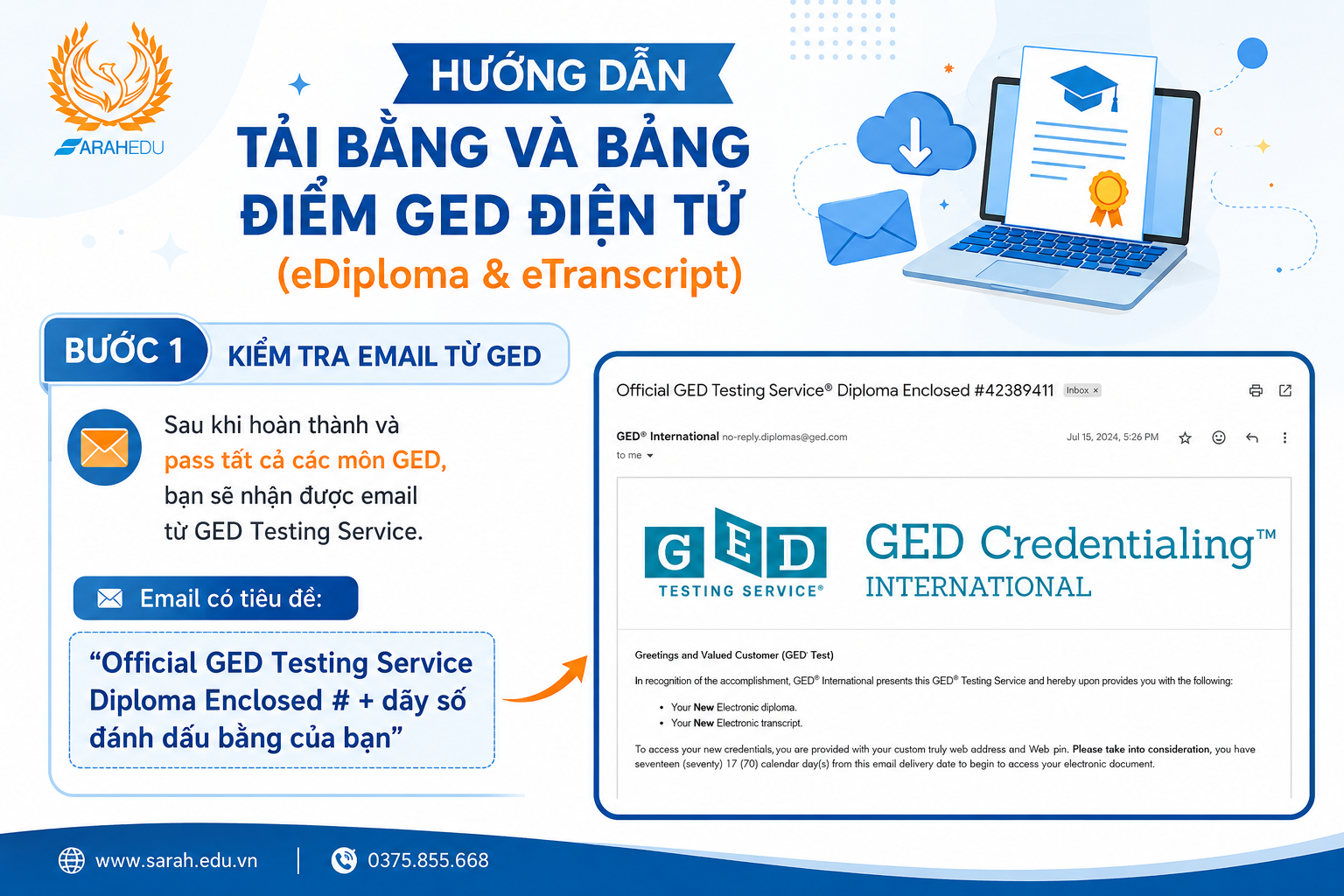
Bước 1: Kiểm tra email từ GED
Sau khi hoàn thành và đỗ tất cả các môn GED, bạn sẽ nhận được email từ GED Testing Service.
Email có tiêu đề:
“Official GED Testing Service Diploma Enclosed # + dãy số đánh dấu bằng của bạn”
Hãy kiểm tra Inbox và các thư mục liên quan trong email để tìm email này.
Bước 2: Nhấn vào đường link trong email
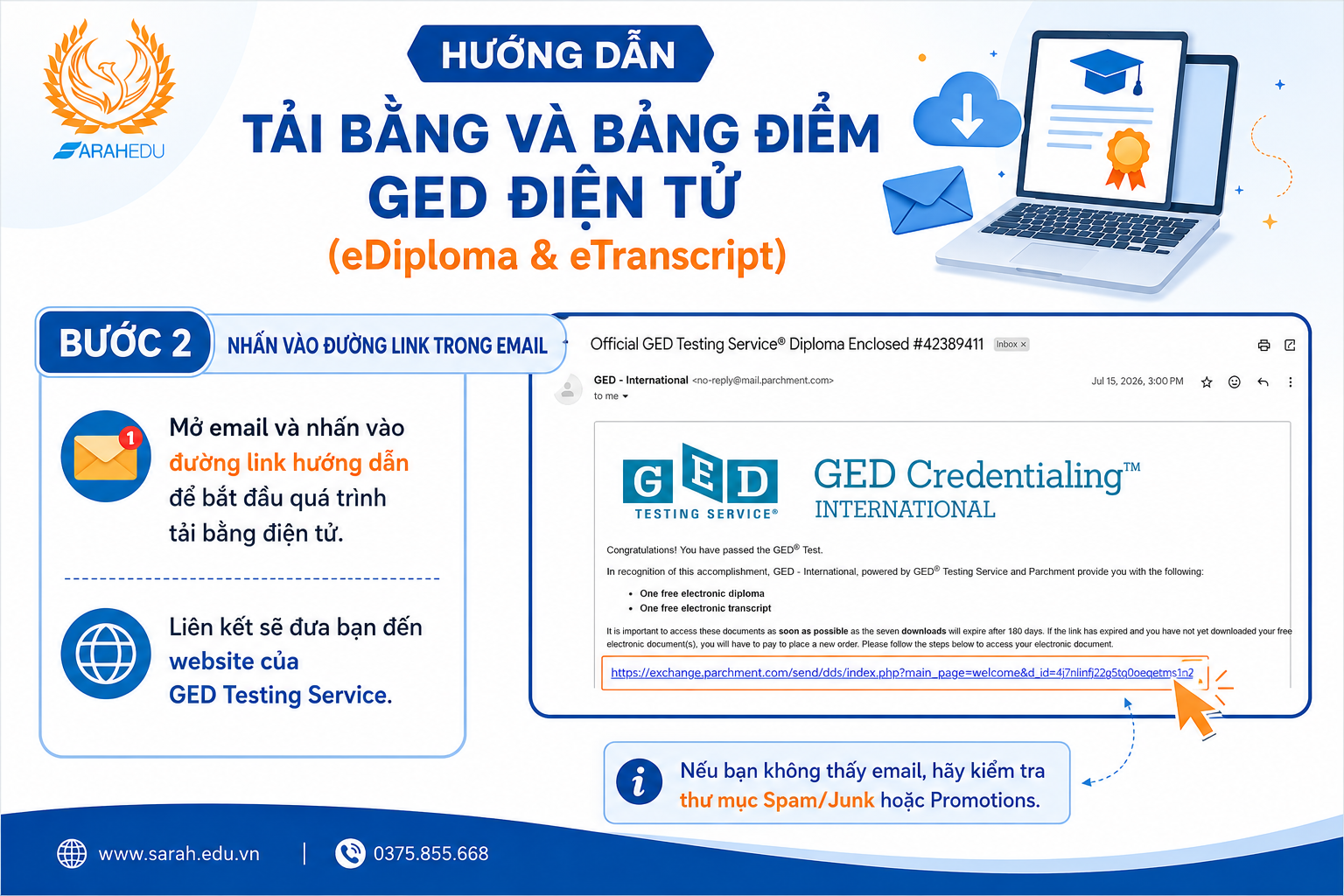
Mở email và nhấn vào đường link hướng dẫn để bắt đầu quá trình tải bằng điện tử.
Liên kết sẽ đưa bạn đến website của GED Testing Service, nơi bạn có thể yêu cầu nhận các giấy tờ chứng nhận của mình.
Bước 3: Yêu cầu Passcode
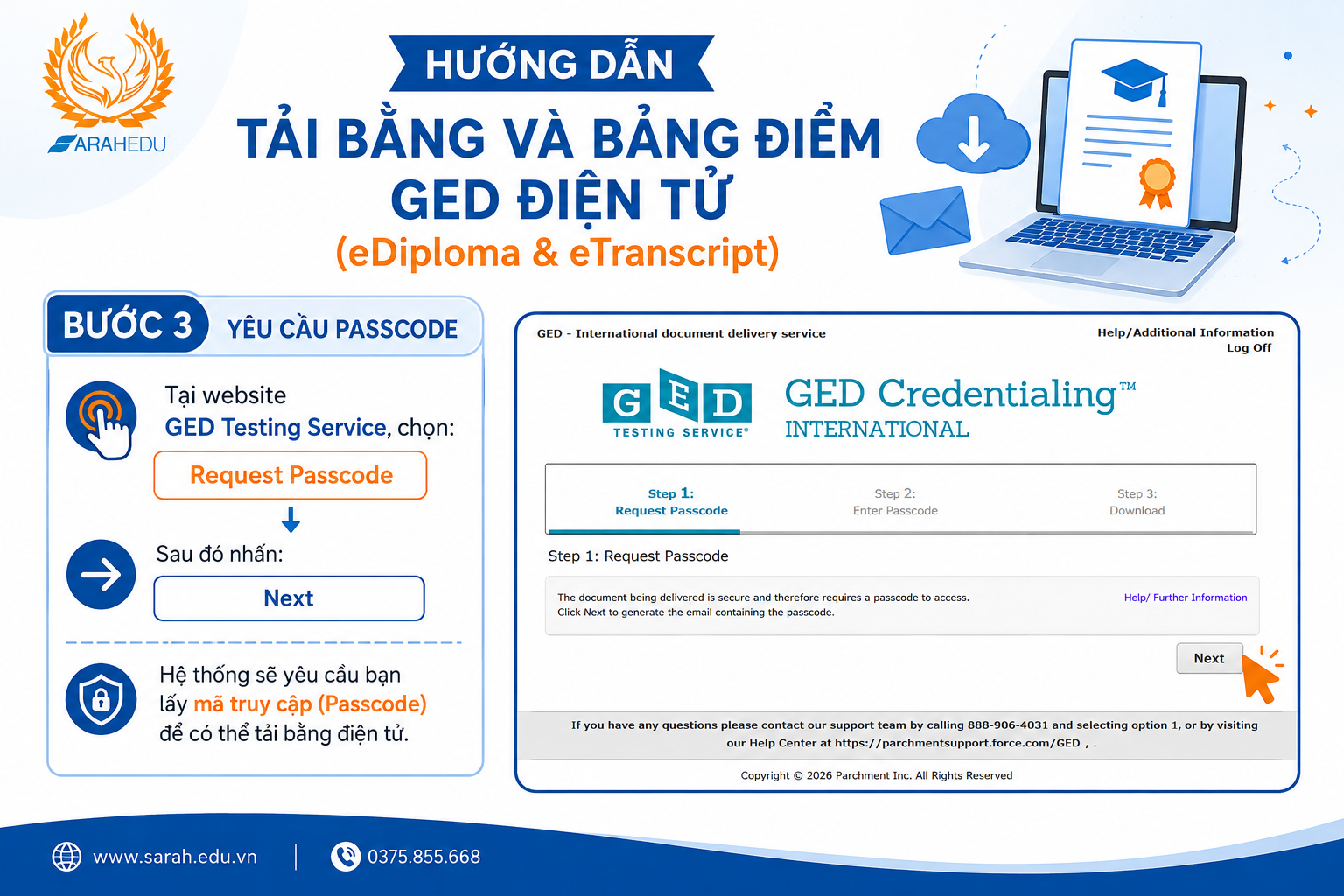
Tại website GED Testing Service, chọn:
Request Passcode → Next
Hệ thống sẽ yêu cầu bạn lấy mã truy cập để có thể tải bằng điện tử.
Bước 4: Kiểm tra email để nhận Passcode
Sau khi yêu cầu Passcode, hãy quay lại email của bạn. GED sẽ gửi cho bạn một Passcode gồm 6 chữ số.
Hãy kiểm tra kỹ email và sao chép mã này để sử dụng ở bước tiếp theo.

Bước 5: Nhập Passcode và tải bằng
Quay lại website GED Testing Service.
Nhập Passcode vừa nhận được vào ô yêu cầu và nhấn: Next
Sau đó, bạn có thể tiến hành tải bằng tốt nghiệp điện tử (eDiploma) về thiết bị của mình.

Bước 6: Kiểm tra lại sau khi tải bằng
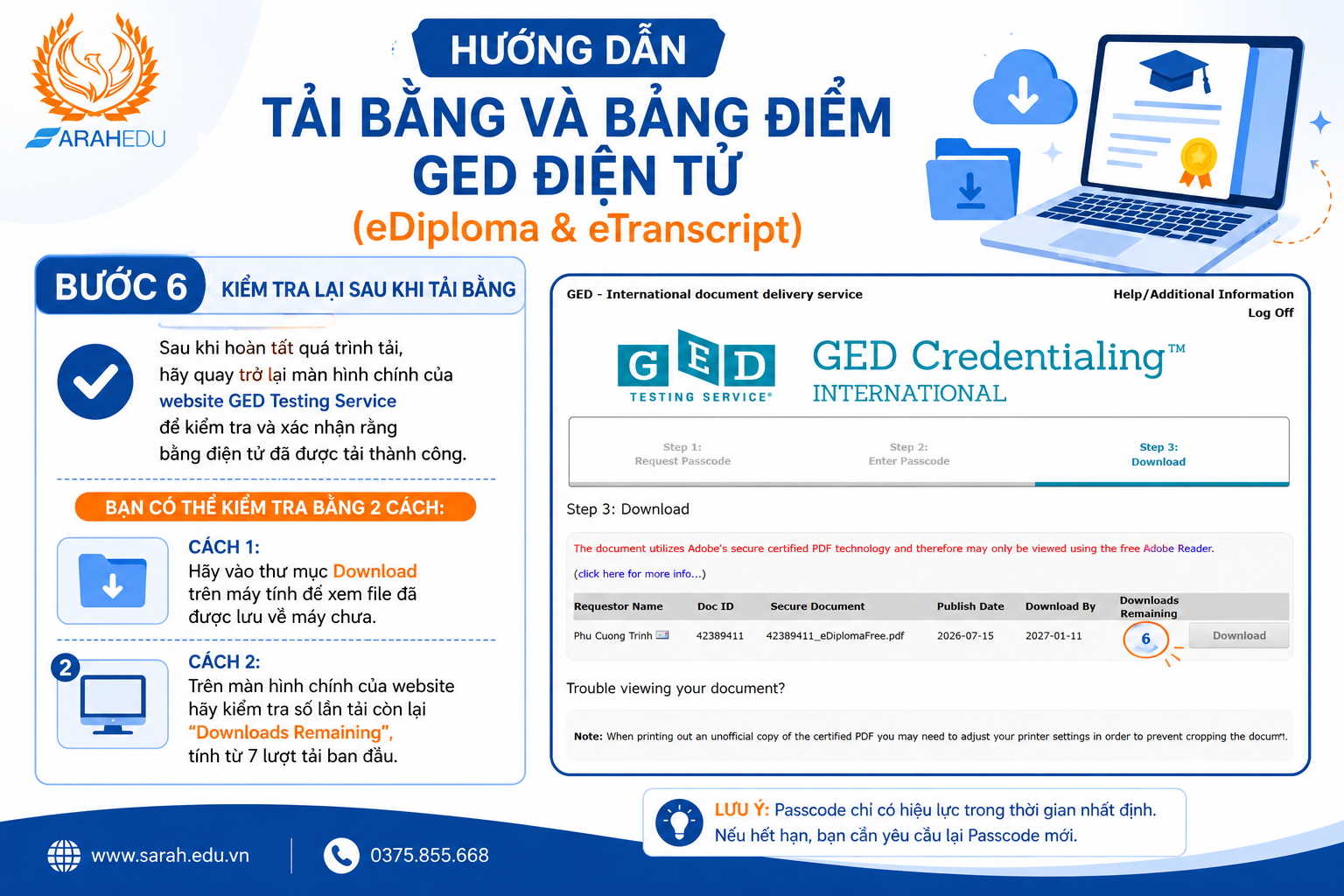
Sau khi hoàn tất quá trình tải, hãy quay trở lại màn hình chính của website GED Testing Service để kiểm tra và xác nhận rằng bằng điện tử đã được tải thành công. Bạn có thể kiểm tra bằng 2 cách sau:
Cách 1: Hãy vào thư mục Download trên máy tính để xem file đã được lưu về máy chưa.
Cách 2: Trên màn hình chính của website hãy kiểm tra số lần tải còn lại “Downloads Remaining”, tính từ 7 lượt tải ban đầu.
3. Hướng dẫn tải bảng điểm GED điện tử (eTranscript)
Sau khi tải thành công eDiploma, thí sinh có thể thực hiện các bước tương tự để tải bảng điểm điện tử (eTranscript).
Email chứa link tải bảng điểm sẽ có tiêu đề: “Official GED Testing Service Transcript Enclosed # + dãy số đánh dấu bảng điểm của bạn”
Bảng điểm GED là tài liệu quan trọng để lưu trữ kết quả học tập và có thể cần sử dụng trong các thủ tục liên quan đến hồ sơ học tập sau này.
4. Lưu ý quan trọng: Hãy tải tài liệu càng sớm càng tốt!
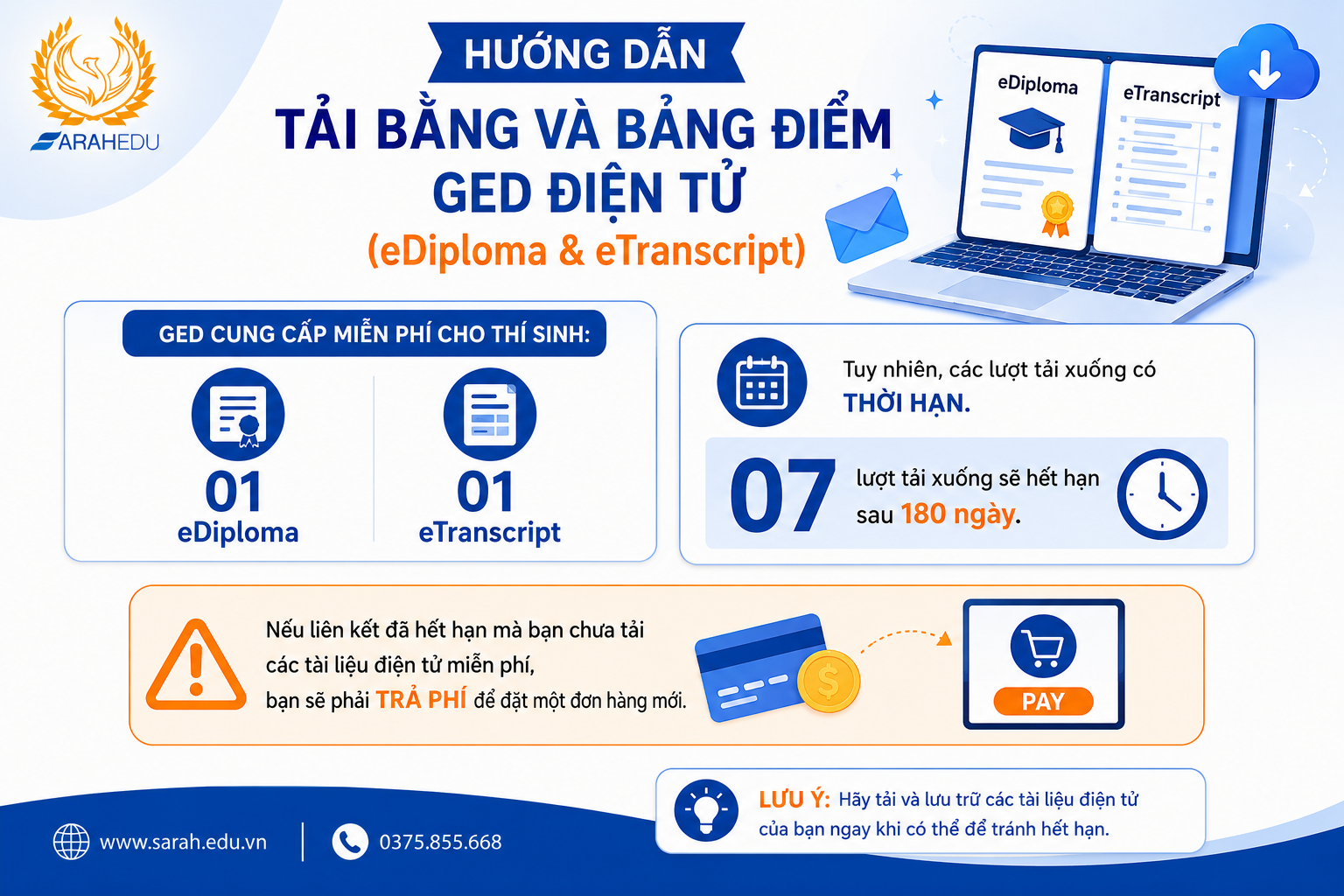
GED cung cấp miễn phí cho thí sinh:
- 01 eDiploma
- 01 eTranscript
Tuy nhiên, các lượt tải xuống có thời hạn. Theo hướng dẫn, 07 lượt tải xuống sẽ hết hạn sau 180 ngày.
Nếu liên kết đã hết hạn mà bạn chưa tải các tài liệu điện tử miễn phí, bạn sẽ phải trả phí để đặt một đơn hàng mới.
Vì vậy, ngay cả khi chưa có nhu cầu sử dụng bằng hoặc bảng điểm ngay lập tức, bạn vẫn nên tải xuống và lưu trữ cẩn thận các tài liệu điện tử này. Điều này giúp bạn có thể truy cập nhanh chóng khi cần trong tương lai.
Sarah Education khuyến nghị thí sinh nên lưu trữ cả bản điện tử một cách an toàn để thuận tiện sử dụng khi cần trong quá trình học tập và làm hồ sơ sau này.
Bạn vừa hoàn thành GED và chưa biết cần làm gì tiếp theo?
Hãy liên hệ Sarah Education để được tư vấn về các bước tiếp theo sau GED và định hướng chương trình học phù hợp.